
OCR — gescanntes PDF in Text
Machen Sie aus gescannten PDFs auswählbaren, durchsuchbaren Text in 9 Erkennungssprachen (Deutsch, Englisch, vereinfachtes/traditionelles Chinesisch, Japanisch, Koreanisch, Französisch, Spanisch, Portugiesisch) — Export als .txt oder durchsuchbares PDF. Die OCR läuft per WebAssembly lokal im Browser; Ihr Dokument wird nie hochgeladen.
- Scan hochladen und Sprache wählen
- Lokale OCR
- Text oder durchsuchbares PDF herunterladen
Datei hier ablegen
oder vom Gerät auswählen — ohne Registrierung
Dateien werden lokal in Ihrem Browser verarbeitet — nie auf einen Server hochgeladen
Preisvorschau der Vollversion: $6.9/Monat oder $49/Jahr · E-Mail-Ankündigung 30 Tage vor Zahlungsbeginn · während der Beta wird nichts berechnet
So sieht das Ergebnis aus
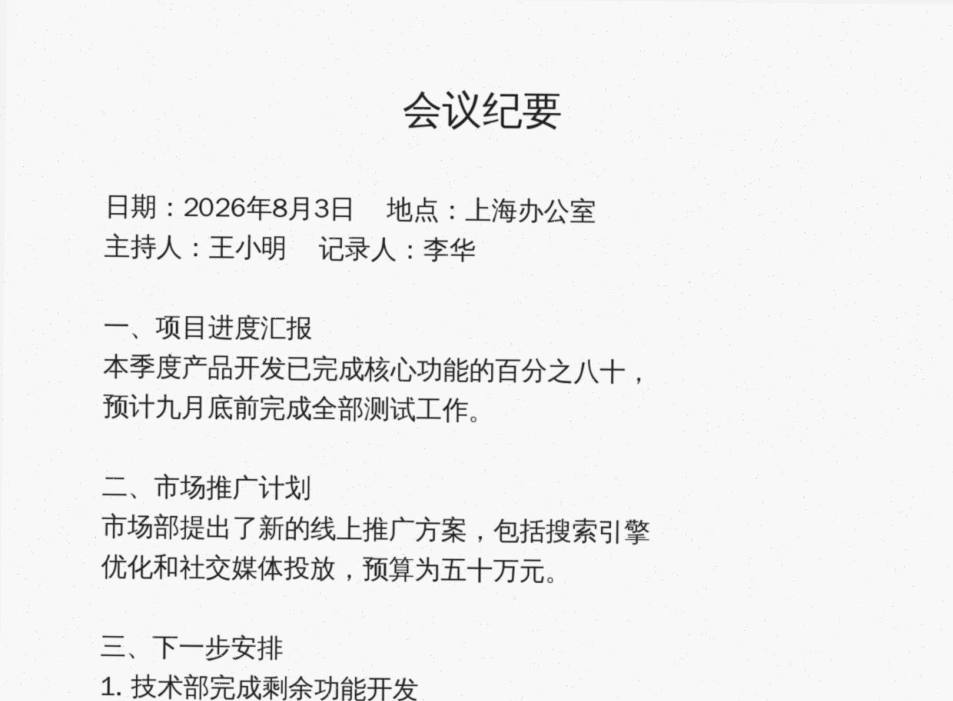
会议纪要
日期: 2026 年 8 月 3 日 ”地点:上海办公室
主持人:王小明 ”记录人:李华
一、项目进度汇报
本季度产品开发已完成核心功能的百分之八十,
预计九月底前完成全部测试工作。
Der Text oben ist ein unbearbeiteter Auszug dessen, was unsere OCR-Engine aus dem Beispielscan tatsächlich erzeugt hat. Klicken Sie oben auf „Mit Beispiel-PDF testen“, um es selbst zu reproduzieren.
So funktioniert es (3 Schritte)
Scan hochladen und Sprache wählen
Klare, aufrechte Scans funktionieren am besten. Jedes Sprachmodell wird bei der ersten Nutzung heruntergeladen (einmalig, wenige MB bis ~20MB).
Lokale OCR
Jede Seite wird im Browser gerendert und erkannt, mit sichtbarem Fortschritt pro Seite.
Text oder durchsuchbares PDF herunterladen
Exportieren Sie eine .txt-Datei oder ein durchsuchbares PDF mit unsichtbarer Textebene über dem Original-Scan.
Beliebte Suchanfragen
- PDF-OCR online kostenlos mehrsprachig
- gescanntes PDF in durchsuchbares PDF
- Text aus gescanntem PDF extrahieren
Häufige Fragen
Nein. Die Erkennung läuft per WebAssembly (tesseract.js) im Browser. Das Sprachmodell wird einmalig von einem CDN geladen; Ihre Datei verlässt Ihr Gerät nie.
Ausprobieren ↑Gute Scans von gedrucktem Text werden meist gut erkannt; Handschrift und schlechte Scans sind Glückssache. Wählen Sie die Erkennungssprache passend zum Dokument — eine falsche Sprache verschlechtert die Genauigkeit deutlich. Immer Korrektur lesen. Fehlgeschlagene Läufe erstatten Ihr Kontingent automatisch.
Ausprobieren ↑Ihr Original-Scan mit einer unsichtbaren Textebene darüber — sieht identisch aus, aber Sie können den Text markieren, kopieren und durchsuchen.
Ausprobieren ↑Nein. Jede Änderung an einem signierten PDF (Zusammenführen, Komprimieren, Wasserzeichen…) macht die vorhandene digitale Signatur ungültig — das ist der Manipulationsschutz von PDF-Signaturen, keine Einschränkung dieser Seite. Erst verarbeiten, dann signieren.
Ausprobieren ↑Ja — und Sie können es überprüfen: Das Werkzeug nutzt quelloffene In-Browser-Engines (pdf-lib, pdf.js, Tesseract OCR …) auf Ihrem eigenen Gerät. Öffnen Sie während der Verarbeitung DevTools → Network: Es gibt keine Datei-Uploads.
Ausprobieren ↑Verwandte Werkzeuge
Gescanntes PDF in Word
Erhalten Sie ein bearbeitbares .docx aus Ihrem PDF
Kontoauszug-PDF in Excel
Laden Sie einen Kontoauszug als PDF und erhalten Sie eine .xlsx mit ausgerichteten Spalten — Datum / Verwendungszweck / Soll / Haben / Saldo genau wie gedruckt, bereit für Ihre Buchhaltungssoftware
PDF zu Bildern
Jede PDF-Seite als JPG- oder PNG-Bild rendern und alles als ein Zip herunterladen